Domain homepagegestaltung-online.de kaufen?
Wir ziehen mit dem Projekt
homepagegestaltung-online.de um.
Sind Sie am Kauf der Domain
homepagegestaltung-online.de interessiert?
domain@kv-gmbh.de · 0541-91531010
Domain homepagegestaltung-online.de kaufen?
Wie kann ich alle Bilder markieren?
Um alle Bilder auf einer Webseite zu markieren, kannst du entweder mit der Maus über jedes Bild gehen und es einzeln markieren, oder du kannst eine Tastenkombination verwenden, um alle Bilder auf einmal auszuwählen. Eine Möglichkeit wäre, die Strg-Taste gedrückt zu halten und dann auf jedes Bild zu klicken, um sie auszuwählen. Eine andere Möglichkeit wäre, die Strg-Taste gedrückt zu halten und dann die Taste "A" zu drücken, um alle Bilder auf der Seite auszuwählen. Du könntest auch versuchen, mit einem Rechtsklick auf die Seite zu gehen und die Option "Alle Bilder markieren" auszuwählen, falls verfügbar. Wenn du eine spezielle Software oder Browsererweiterung verwendest, könnte es auch eine Funktion geben, um alle Bilder auf einer Seite auf einmal zu markieren. **
Wie kann man alle Bilder auf einmal markieren?
Um alle Bilder auf einmal zu markieren, kannst du entweder die Tastenkombination Strg + A (Cmd + A auf einem Mac) verwenden, um alle Dateien in einem Ordner auszuwählen. Eine andere Möglichkeit ist, auf das erste Bild zu klicken, dann die Umschalttaste gedrückt zu halten und auf das letzte Bild zu klicken, um alle dazwischen liegenden Bilder auszuwählen. Du kannst auch auf das erste Bild klicken, dann die Strg-Taste gedrückt halten und zusätzlich die anderen Bilder anklicken, die du auswählen möchtest. Einige Programme bieten auch die Möglichkeit, eine spezielle Funktion zum Massenauswählen von Bildern zu verwenden, die normalerweise in der Menüleiste oder in den Einstellungen zu finden ist. **


Ähnliche Suchbegriffe für Alle Bilder markieren
Top-Angebote
Produkte zum Begriff Alle Bilder markieren:
-
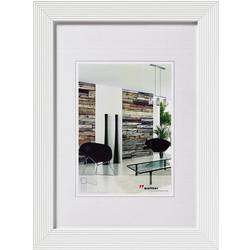
walther+ design HI824W Bilder WechselrahmenEigenschaften -Modernes gerilltes Flachprofil, matt gebeizt -Glas: gewaschenes Klarglas -Material: Holz -Passepartout: angestanzt, weiss -Rückwand: Hartfaser -Aufhängung: Ösen für Hoch- und Querformataufhängung, zwei zusätzliche Jumbo-Aufhänger -Verschluss: Flexpins7,49 €*Versand: 4,95 €Sichere Weiterleitung zum Anbieter
-
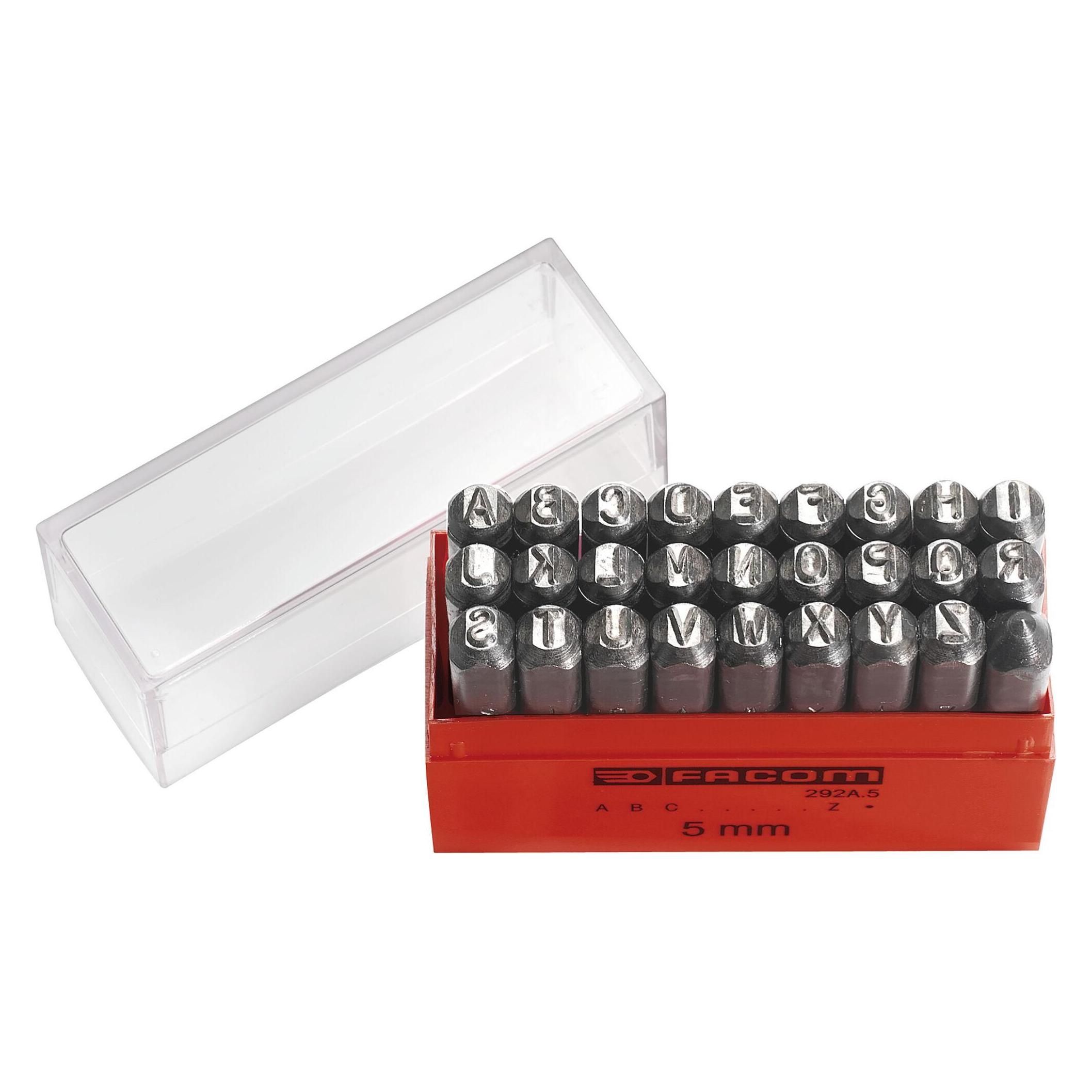
Facom, Zange, Beschriften, Markieren (75 mm)Die Facom Zange zum Beschriften und Markieren ist ein präzises Werkzeug, das für verschiedene Anwendungen in der Industrie und im Handwerk konzipiert wurde. Hergestellt aus hochwertigem Kohlenstoffstahl mit einer Härte von 60 HRC, bietet diese Zange eine hervorragende Langlebigkeit und Widerstandsfähigkeit. Sie ist ideal für das präzise Markieren von Materialien und ermöglicht eine einfache Handhabung. Die Zange wird in einem praktischen Kunststoffkasten geliefert, der eine sichere Aufbewahrung und einen einfachen Transport gewährleistet. Mit einer Länge von 75 mm und einem Markierungsquerschnitt von 8 x 8 mm ist sie vielseitig einsetzbar und eignet sich für verschiedene Markierungsaufgaben. Die kompakte Bauweise und das durchdachte Design machen sie zu einem unverzichtbaren Werkzeug für Fachleute und Hobbyisten gleichermassen. - Hergestellt aus hochwertigem Kohlenstoffstahl mit 60 HRC Härte für hohe Langlebigkeit - Praktischer Kunststoffkasten für sichere Aufbewahrung und Transport - Markierungsquerschnitt von 8 x 8 mm für präzise Anwendungen - Kompakte Abmessungen für einfache Handhabung und vielseitigen Einsatz.38,20 €*Versand: 0,00 €Sichere Weiterleitung zum Anbieter
-
Facom, Zange, Beschriften, Markieren (83 mm)Die Facom Beschriften- und Markieren-Zange ist ein präzises Werkzeug, das für verschiedene Anwendungen in der Industrie und im Handwerk konzipiert wurde. Hergestellt aus hochwertigem Kohlenstoffstahl mit einer Härte von 60 HRc, bietet diese Zange eine hervorragende Langlebigkeit und Widerstandsfähigkeit. Sie ist ideal für das Markieren und Beschriften von Materialien und ermöglicht eine präzise Handhabung. Die Zange wird in einem praktischen Kunststoffkasten geliefert, der eine sichere Aufbewahrung und einen einfachen Transport gewährleistet. Mit kompakten Abmessungen und einem durchdachten Design ist sie sowohl für den professionellen Einsatz als auch für Hobbyanwendungen geeignet. - Hergestellt aus hochwertigem Kohlenstoffstahl für erhöhte Langlebigkeit - Schneidenhärte von 60 HRc für präzise Markierungen - Geliefert in einem robusten Kunststoffkasten zur sicheren Aufbewahrung - Kompakte Abmessungen für einfache Handhabung und Transport.72,82 €*Versand: 0,00 €Sichere Weiterleitung zum Anbieter


-
Wie kann ich alle Bilder auf einmal markieren iPhone?
Um alle Bilder auf einmal auf deinem iPhone zu markieren, kannst du den Bearbeiten-Modus in der Fotos-App öffnen. Tippe oben rechts auf "Auswählen" und halte dann den Finger gedrückt, um alle Bilder auf einmal auszuwählen. Alternativ kannst du auch auf "Auswählen" tippen und dann auf das erste Bild tippen und den Finger nach unten ziehen, um alle Bilder auf einmal auszuwählen. Eine andere Möglichkeit ist es, auf "Auswählen" zu tippen und dann auf "Alle" oben links zu tippen, um alle Bilder auf einmal auszuwählen. Wenn du alle Bilder markiert hast, kannst du sie dann gemeinsam löschen, teilen oder bearbeiten. **
-
Wie kann man alle Bilder bei iCloud gleichzeitig herunterladen, wenn der "Alle markieren" Button fehlt?
Wenn der "Alle markieren" Button in iCloud fehlt, gibt es eine alternative Methode, um alle Bilder gleichzeitig herunterzuladen. Du kannst dies tun, indem du den iCloud-Ordner auf deinem Computer öffnest und dann alle Bilder darin auswählst und herunterlädst. Du kannst auch versuchen, die iCloud-Website auf einem Computer zu öffnen und dann die Tastenkombination "Strg + A" (Windows) oder "Cmd + A" (Mac) zu verwenden, um alle Bilder auszuwählen und herunterzuladen. **
-
Wie kann ich mehrere Bilder markieren Mac?
Um mehrere Bilder auf einem Mac zu markieren, kannst du entweder die Befehlstaste gedrückt halten und auf die gewünschten Bilder klicken oder ziehen, um sie auszuwählen. Eine andere Möglichkeit ist es, auf das erste Bild zu klicken, dann die Umschalttaste gedrückt zu halten und auf das letzte Bild zu klicken, um alle dazwischen liegenden Bilder auszuwählen. Du kannst auch ein Rechteck um die Bilder ziehen, um sie auszuwählen. Wenn du alle Bilder in einem Ordner markieren möchtest, kannst du auf "Bearbeiten" in der Menüleiste klicken und dann "Alle auswählen" wählen. **
-
Ist es möglich, alle Bilder auf DeviantArt als Favoriten zu markieren, ohne jedes einzelne anzuklicken?
Es ist nicht möglich, alle Bilder auf DeviantArt als Favoriten zu markieren, ohne jedes einzelne anzuklicken. DeviantArt bietet keine Funktion, um alle Bilder auf einmal als Favoriten zu markieren. Du musst jedes Bild einzeln auswählen und als Favorit markieren. **

Wie kann ich mehrere Bilder markieren und löschen?
Um mehrere Bilder gleichzeitig zu markieren und zu löschen, musst du normalerweise in den Galerie- oder Foto-App deines Geräts gehen. Dort kannst du in den Bearbeitungsmodus wechseln, indem du auf die Option zum Auswählen oder Bearbeiten klickst. Anschließend kannst du durch Tippen oder Halten auf die Bilder, die du löschen möchtest, eine Auswahl treffen. Danach gibt es normalerweise eine Option zum Löschen oder Entfernen der markierten Bilder. Stelle sicher, dass du die Aktion bestätigst, bevor die Bilder endgültig gelöscht werden. Wenn du unsicher bist, kannst du auch in der Bedienungsanleitung deines Geräts nachschauen oder online nach Anleitungen suchen. **
Wie kann ich bei Apple mehrere Bilder markieren?
Um bei Apple mehrere Bilder zu markieren, kannst du in der Fotos-App auf "Auswählen" tippen und dann die Bilder antippen, die du markieren möchtest. Du kannst auch mit einem Finger über die Bilder streichen, um sie auszuwählen. Eine andere Möglichkeit ist es, die "Bearbeiten" Option zu wählen und dann auf "Mehrere" zu tippen, um mehrere Bilder auf einmal auszuwählen. Alternativ kannst du auch die "Auswählen" Option nutzen und dann auf das erste Bild tippen und bei gedrückter Taste mit einem zweiten Finger weitere Bilder auswählen. **
Top-Angebote
Produkte zum Begriff Alle Bilder markieren:
-
Facom, Stanzwerkzeug, Beschriften, MarkierenDas Stanzwerkzeug "Beschriften, Markieren" von Facom ist ein hochwertiges Produkt, das für präzise Markierungsarbeiten entwickelt wurde. Hergestellt aus robustem Kohlenstoffstahl mit einer Härte von 60 HRc, bietet es eine ausgezeichnete Langlebigkeit und Widerstandsfähigkeit. Das Werkzeug wird in einem praktischen Kunststoffkasten geliefert, der eine sichere Aufbewahrung und einfachen Transport ermöglicht. Mit einem Markierungsquerschnitt von 8 x 8 mm eignet sich dieses Stanzwerkzeug ideal für verschiedene Anwendungen, bei denen eine klare und dauerhafte Kennzeichnung erforderlich ist. Die kompakten Abmessungen und das durchdachte Design machen es zu einem unverzichtbaren Hilfsmittel für Fachleute und Hobbyisten gleichermassen. - Hergestellt aus hochwertigem Kohlenstoffstahl für erhöhte Langlebigkeit - Praktische Lieferung im Kunststoffkasten für einfache Aufbewahrung - Präziser Markierungsquerschnitt von 8 x 8 mm für vielseitige Anwendungen.113,25 €*Versand: 0,00 €Sichere Weiterleitung zum Anbieter
-
Vor-Bilder. Nach-Bilder. Zeit-Bilder, Fachbücher von Anna LehningerKommerzielle Mal- und Zeichenwettbewerbe erfreuen sich in der Schweiz seit dem frühen 20. Jahrhundert grosser Beliebtheit, sowohl bei den Initiatoren als auch bei den rege teilnehmenden Kindern und Jugendlichen. Vor welchem gesellschaftlichen Hintergrund wurden solche Wettbewerbe erdacht, durchgeführt und von den zeichnenden Kindern aufgenommen? Inwiefern reflektieren Wettbewerbszeichnungen historische Ereignisse und gesellschaftliche Prozesse, aber auch Bildtraditionen und die sich wandelnden Methoden des Schulzeichnens? Die Autorin unternimmt anhand der Bilder aus Schweizer Zeichenwettbewerben einen Streifzug durch die Bildgeschichte des 20. Jahrhunderts. Zeichnungen aus den Globi-Künstleralben, aus Wettbewerben schweizerischer Unternehmen wie SBB oder Coop, dem Pestalozzi-Schülerkalender und anderen Quellen zeigen die kreative Auseinandersetzung von Kindern und Jugendlichen mit Entwicklungen.43,00 €*Versand: 0,00 €Sichere Weiterleitung zum Anbieter
-
walther+ design HI824W Bilder WechselrahmenEigenschaften -Modernes gerilltes Flachprofil, matt gebeizt -Glas: gewaschenes Klarglas -Material: Holz -Passepartout: angestanzt, weiss -Rückwand: Hartfaser -Aufhängung: Ösen für Hoch- und Querformataufhängung, zwei zusätzliche Jumbo-Aufhänger -Verschluss: Flexpins7,49 €*Versand: 4,95 €Sichere Weiterleitung zum Anbieter
-
Wie kann ich alle Bilder markieren?
Um alle Bilder auf einer Webseite zu markieren, kannst du entweder mit der Maus über jedes Bild gehen und es einzeln markieren, oder du kannst eine Tastenkombination verwenden, um alle Bilder auf einmal auszuwählen. Eine Möglichkeit wäre, die Strg-Taste gedrückt zu halten und dann auf jedes Bild zu klicken, um sie auszuwählen. Eine andere Möglichkeit wäre, die Strg-Taste gedrückt zu halten und dann die Taste "A" zu drücken, um alle Bilder auf der Seite auszuwählen. Du könntest auch versuchen, mit einem Rechtsklick auf die Seite zu gehen und die Option "Alle Bilder markieren" auszuwählen, falls verfügbar. Wenn du eine spezielle Software oder Browsererweiterung verwendest, könnte es auch eine Funktion geben, um alle Bilder auf einer Seite auf einmal zu markieren. **
-
Wie kann man alle Bilder auf einmal markieren?
Um alle Bilder auf einmal zu markieren, kannst du entweder die Tastenkombination Strg + A (Cmd + A auf einem Mac) verwenden, um alle Dateien in einem Ordner auszuwählen. Eine andere Möglichkeit ist, auf das erste Bild zu klicken, dann die Umschalttaste gedrückt zu halten und auf das letzte Bild zu klicken, um alle dazwischen liegenden Bilder auszuwählen. Du kannst auch auf das erste Bild klicken, dann die Strg-Taste gedrückt halten und zusätzlich die anderen Bilder anklicken, die du auswählen möchtest. Einige Programme bieten auch die Möglichkeit, eine spezielle Funktion zum Massenauswählen von Bildern zu verwenden, die normalerweise in der Menüleiste oder in den Einstellungen zu finden ist. **
-
Wie kann ich alle Bilder auf einmal markieren iPhone?
Um alle Bilder auf einmal auf deinem iPhone zu markieren, kannst du den Bearbeiten-Modus in der Fotos-App öffnen. Tippe oben rechts auf "Auswählen" und halte dann den Finger gedrückt, um alle Bilder auf einmal auszuwählen. Alternativ kannst du auch auf "Auswählen" tippen und dann auf das erste Bild tippen und den Finger nach unten ziehen, um alle Bilder auf einmal auszuwählen. Eine andere Möglichkeit ist es, auf "Auswählen" zu tippen und dann auf "Alle" oben links zu tippen, um alle Bilder auf einmal auszuwählen. Wenn du alle Bilder markiert hast, kannst du sie dann gemeinsam löschen, teilen oder bearbeiten. **
-
Wie kann man alle Bilder bei iCloud gleichzeitig herunterladen, wenn der "Alle markieren" Button fehlt?
Wenn der "Alle markieren" Button in iCloud fehlt, gibt es eine alternative Methode, um alle Bilder gleichzeitig herunterzuladen. Du kannst dies tun, indem du den iCloud-Ordner auf deinem Computer öffnest und dann alle Bilder darin auswählst und herunterlädst. Du kannst auch versuchen, die iCloud-Website auf einem Computer zu öffnen und dann die Tastenkombination "Strg + A" (Windows) oder "Cmd + A" (Mac) zu verwenden, um alle Bilder auszuwählen und herunterzuladen. **
Ähnliche Suchbegriffe für Alle Bilder markieren
-
Facom, Zange, Beschriften, Markieren (75 mm)Die Facom Zange zum Beschriften und Markieren ist ein präzises Werkzeug, das für verschiedene Anwendungen in der Industrie und im Handwerk konzipiert wurde. Hergestellt aus hochwertigem Kohlenstoffstahl mit einer Härte von 60 HRC, bietet diese Zange eine hervorragende Langlebigkeit und Widerstandsfähigkeit. Sie ist ideal für das präzise Markieren von Materialien und ermöglicht eine einfache Handhabung. Die Zange wird in einem praktischen Kunststoffkasten geliefert, der eine sichere Aufbewahrung und einen einfachen Transport gewährleistet. Mit einer Länge von 75 mm und einem Markierungsquerschnitt von 8 x 8 mm ist sie vielseitig einsetzbar und eignet sich für verschiedene Markierungsaufgaben. Die kompakte Bauweise und das durchdachte Design machen sie zu einem unverzichtbaren Werkzeug für Fachleute und Hobbyisten gleichermassen. - Hergestellt aus hochwertigem Kohlenstoffstahl mit 60 HRC Härte für hohe Langlebigkeit - Praktischer Kunststoffkasten für sichere Aufbewahrung und Transport - Markierungsquerschnitt von 8 x 8 mm für präzise Anwendungen - Kompakte Abmessungen für einfache Handhabung und vielseitigen Einsatz.38,20 €*Versand: 0,00 €Sichere Weiterleitung zum Anbieter
-
Facom, Zange, Beschriften, Markieren (83 mm)Die Facom Beschriften- und Markieren-Zange ist ein präzises Werkzeug, das für verschiedene Anwendungen in der Industrie und im Handwerk konzipiert wurde. Hergestellt aus hochwertigem Kohlenstoffstahl mit einer Härte von 60 HRc, bietet diese Zange eine hervorragende Langlebigkeit und Widerstandsfähigkeit. Sie ist ideal für das Markieren und Beschriften von Materialien und ermöglicht eine präzise Handhabung. Die Zange wird in einem praktischen Kunststoffkasten geliefert, der eine sichere Aufbewahrung und einen einfachen Transport gewährleistet. Mit kompakten Abmessungen und einem durchdachten Design ist sie sowohl für den professionellen Einsatz als auch für Hobbyanwendungen geeignet. - Hergestellt aus hochwertigem Kohlenstoffstahl für erhöhte Langlebigkeit - Schneidenhärte von 60 HRc für präzise Markierungen - Geliefert in einem robusten Kunststoffkasten zur sicheren Aufbewahrung - Kompakte Abmessungen für einfache Handhabung und Transport.72,82 €*Versand: 0,00 €Sichere Weiterleitung zum Anbieter
-
Wie kann ich mehrere Bilder markieren Mac?
Um mehrere Bilder auf einem Mac zu markieren, kannst du entweder die Befehlstaste gedrückt halten und auf die gewünschten Bilder klicken oder ziehen, um sie auszuwählen. Eine andere Möglichkeit ist es, auf das erste Bild zu klicken, dann die Umschalttaste gedrückt zu halten und auf das letzte Bild zu klicken, um alle dazwischen liegenden Bilder auszuwählen. Du kannst auch ein Rechteck um die Bilder ziehen, um sie auszuwählen. Wenn du alle Bilder in einem Ordner markieren möchtest, kannst du auf "Bearbeiten" in der Menüleiste klicken und dann "Alle auswählen" wählen. **
-
Ist es möglich, alle Bilder auf DeviantArt als Favoriten zu markieren, ohne jedes einzelne anzuklicken?
Es ist nicht möglich, alle Bilder auf DeviantArt als Favoriten zu markieren, ohne jedes einzelne anzuklicken. DeviantArt bietet keine Funktion, um alle Bilder auf einmal als Favoriten zu markieren. Du musst jedes Bild einzeln auswählen und als Favorit markieren. **
-
Wie kann ich mehrere Bilder markieren und löschen?
Um mehrere Bilder gleichzeitig zu markieren und zu löschen, musst du normalerweise in den Galerie- oder Foto-App deines Geräts gehen. Dort kannst du in den Bearbeitungsmodus wechseln, indem du auf die Option zum Auswählen oder Bearbeiten klickst. Anschließend kannst du durch Tippen oder Halten auf die Bilder, die du löschen möchtest, eine Auswahl treffen. Danach gibt es normalerweise eine Option zum Löschen oder Entfernen der markierten Bilder. Stelle sicher, dass du die Aktion bestätigst, bevor die Bilder endgültig gelöscht werden. Wenn du unsicher bist, kannst du auch in der Bedienungsanleitung deines Geräts nachschauen oder online nach Anleitungen suchen. **
-
Wie kann ich bei Apple mehrere Bilder markieren?
Um bei Apple mehrere Bilder zu markieren, kannst du in der Fotos-App auf "Auswählen" tippen und dann die Bilder antippen, die du markieren möchtest. Du kannst auch mit einem Finger über die Bilder streichen, um sie auszuwählen. Eine andere Möglichkeit ist es, die "Bearbeiten" Option zu wählen und dann auf "Mehrere" zu tippen, um mehrere Bilder auf einmal auszuwählen. Alternativ kannst du auch die "Auswählen" Option nutzen und dann auf das erste Bild tippen und bei gedrückter Taste mit einem zweiten Finger weitere Bilder auswählen. **
* Alle Preise verstehen sich inklusive der gesetzlichen Mehrwertsteuer und ggf. zuzüglich Versandkosten. Die Angebotsinformationen basieren auf den Angaben des jeweiligen Shops und werden über automatisierte Prozesse aktualisiert. Eine Aktualisierung in Echtzeit findet nicht statt, so dass es im Einzelfall zu Abweichungen kommen kann. ** Hinweis: Teile dieses Inhalts wurden von KI erstellt.